全て展開
全て展開 すべて折りたたむ
このヘルプでは、別のコードファイルにあるデータを連結することでグリッドにデータを挿入する方法について説明します。また、C1FlexGrid コントロールのフィルタ処理およびグループ化機能についても具体的に説明します。
次の手順に従います。
- MainPage.xaml ページをまだ開いていない場合は開きます。<Grid> タグと </Grid> タグの間をクリックし、次の XAML マークアップを挿入して、フィルタ処理とグループ化を制御する通常の ComboBox および TextBox コントロールを設定します。
XAML でマークアップを書く場合
XAML コードのコピー<Grid> <Grid.RowDefinitions> <RowDefinition Height="Auto"/> <RowDefinition Height="Auto"/> <RowDefinition /> </Grid.RowDefinitions> <Border BorderThickness="0,1,0,1" BorderBrush="White" Margin="5"> <StackPanel Orientation="Horizontal"> <StackPanel.Resources> <Style TargetType="TextBlock"> <Setter Property="FontSize" Value="14"/> <Setter Property="Margin" Value="10,0,6,0"/> <Setter Property="VerticalAlignment" Value="Center"/> </Style> </StackPanel.Resources> <TextBlock Text="Group on:" HorizontalAlignment="Right"/> <ComboBox Name="groupComboBox" Grid.Column="1" SelectionChanged="groupComboBox_SelectionChanged_1" Height="30" Width="110" Margin="5"/> <TextBlock Text="Filter on:" Grid.Row="1" HorizontalAlignment="Right"/> <ComboBox Name="filterComboBox" Grid.Row="1" Grid.Column="1" SelectionChanged="filterComboBox_SelectionChanged_1" Height="30" Width="110" Margin="5"/> <TextBox Name="filterTextBox" Grid.Row="1" Grid.Column="2" TextChanged="filterTextBox_TextChanged_1" Height="25" Width="110" Margin="5"/> </StackPanel> </Border>
- Visual Studio のツールボックスでコントロールをダブルクリックするか、次の XAML マークアップをアプリケーションに追加して、C1FlexGrid コントロールをアプリケーションに追加します。
XAML コードのコピー<FlexGrid:C1FlexGrid x:Name="flexgrid1" AllowResizing="Both" AllowDragging="Both" AllowDrop="True" ColumnHeaderForeground="White" />
- <FlexGrid:C1FlexGrid> タグと </FlexGrid: C1FlexGrid> タグの間に次の XAML マークアップを追加して、FlexGrid.Columns を設定し、マークアップで連結を作成します。
XAML コードのコピー<FlexGrid:C1FlexGrid.Columns> <FlexGrid:Column Binding="{Binding Active, Mode=TwoWay}" /> <FlexGrid:Column Binding="{Binding ID, Mode=TwoWay}" /> <FlexGrid:Column Binding="{Binding Name, Mode=TwoWay}" Width="*"/> <FlexGrid:Column Binding="{Binding Country, Mode=TwoWay}" Width="*"/> <FlexGrid:Column Binding="{Binding Hired, Mode=TwoWay}" Format="d" Width="*" /> <FlexGrid:Column Binding="{Binding Father, Mode=TwoWay}" Width="*"/> <FlexGrid:Column Binding="{Binding Weight, Mode=TwoWay}" Width="*"/> </FlexGrid:C1FlexGrid.Columns>
- アプリケーション名を右クリックし、リストから[追加]→[新しい項目]を選択します。[新規ファイルの追加]ダイアログボックスで[コードファイル]を選択し、Customer.cs と名前を付けます。新しいコードファイルがすぐに表示されます。
-
Customer.cs ファイルで次の名前空間とコードを追加して、グリッドに挿入するデータを作成します。
C# でコードを書く場合
C# コードのコピーusing System; using System.Collections; using System.Collections.Generic; using System.Collections.ObjectModel; using System.ComponentModel; using System.Reflection; namespace FlexGridSamples { public class Customer : INotifyPropertyChanged, IEditableObject { // ** フィールド int _id, _countryID; string _first, _last; string _father, _brother, _cousin; bool _active; DateTime _hired; double _weight; // ** データジェネレータ static Random _rnd = new Random(); static string[] _firstNames = "Andy|Ben|Charlie|Dan|Ed|Fred|Gil|Herb|Jack|Karl|Larry|Mark|Noah| Oprah|Paul|Quince|Rich|Steve|Ted|Ulrich|Vic|Xavier|Zeb".Split('|'); static string[] _lastNames = "Ambers|Bishop|Cole|Danson|Evers|Frommer|Griswold|Heath|Jammers| Krause|Lehman|Myers|Neiman|Orsted|Paulson|Quaid|Richards|Stevens| Trask|Ulam".Split('|'); static string[] _countries = "China|India|United States|Indonesia|Brazil|Pakistan|Bangladesh|Nigeria|Russia|Japan| Mexico|Philippines|Vietnam|Germany|Ethiopia|Egypt|Iran|Turkey| Congo|France|Thailand|United Kingdom|Italy|Myanmar".Split('|'); // ** コンストラクタ public Customer() : this(_rnd.Next(10000)) { } public Customer(int id) { ID = id; First = GetString(_firstNames); Last = GetString(_lastNames); CountryID = _rnd.Next() % _countries.Length; Active = _rnd.NextDouble() >= .5; Hired = DateTime.Today.AddDays(-_rnd.Next(1, 365)); Weight = 50 + _rnd.NextDouble() * 50; _father = string.Format("{0} {1}", GetString(_firstNames), Last); _brother = string.Format("{0} {1}", GetString(_firstNames), Last); _cousin = GetName(); } // ** オブジェクトモデル public int ID { get { return _id; } set { if (value != _id) { _id = value; RaisePropertyChanged("ID"); } } } public string Name { get { return string.Format("{0} {1}", First, Last); } } public string Country { get { return _countries[_countryID]; } } public int CountryID { get { return _countryID; } set { if (value != _countryID && value > -1 && value < _countries.Length) { _countryID = value; // OnPropertyChanged を Null パラメータで呼び出します。このプロパティを設定すると、 // "CountryID" の値および "Country" の値が変更されるためです。 RaisePropertyChanged(""); } } } public bool Active { get { return _active; } set { if (value != _active) { _active = value; RaisePropertyChanged("Active"); } } } public string First { get { return _first; } set { if (value != _first) { _first = value; // OnPropertyChanged を Null パラメータで呼び出します。このプロパティを設定すると、 // "First" の値および "Name" の値が変更されるためです。 RaisePropertyChanged(""); } } } public string Last { get { return _last; } set { if (value != _last) { _last = value; // OnPropertyChanged を Null パラメータで呼び出します。このプロパティを設定すると、 // "First" の値および "Name" の値が変更されるためです。 RaisePropertyChanged(""); } } } public DateTime Hired { get { return _hired; } set { if (value != _hired) { _hired = value; RaisePropertyChanged("Hired"); } } } public double Weight { get { return _weight; } set { if (value != _weight) { _weight = value; RaisePropertyChanged("Weight"); } } } // 読み取り専用要素 public string Father { get { return _father; } } public string Brother { get { return _brother; } } public string Cousin { get { return _cousin; } } // ** ユーティリティ static string GetString(string[] arr) { return arr[_rnd.Next(arr.Length)]; } static string GetName() { return string.Format("{0} {1}", GetString(_firstNames), GetString(_lastNames)); } // ** 静的リストプロバイダ public static ObservableCollection<Customer> GetCustomerList(int count) { var list = new ObservableCollection<Customer>(); for (int i = 0; i < count; i++) { list.Add(new Customer(i)); } return list; } // ** 静的値プロバイダ public static string[] GetCountries() { return _countries; } public static string[] GetFirstNames() { return _firstNames; } public static string[] GetLastNames() { return _lastNames; } #region ** INotifyPropertyChanged Members // このインタフェースは、連結コントロールがデータオブジェクトの変更に対応できるようにします。 void RaisePropertyChanged(string propertyName) { OnPropertyChanged(new PropertyChangedEventArgs(propertyName)); } public event PropertyChangedEventHandler PropertyChanged; protected void OnPropertyChanged(PropertyChangedEventArgs e) { if (PropertyChanged != null) PropertyChanged(this, e); } #endregion #region IEditableObject Members // このインタフェースは、トランザクション編集を許可します(ユーザーは[Esc]キーを押して直前の値を復元できます)。 Customer _clone; public void BeginEdit() { _clone = (Customer)this.MemberwiseClone(); } public void EndEdit() { _clone = null; } public void CancelEdit() { if (_clone != null) { foreach (var p in this.GetType().GetRuntimeProperties()) { if (p.CanRead && p.CanWrite) { p.SetValue(this, p.GetValue(_clone, null), null); } } } } #endregion } }
Visual Basic でコードを書く場合
Visual Basic コードのコピーVisual Basic Imports System Imports System.Collections Imports System.Collections.Generic Imports System.Collections.ObjectModel Imports System.ComponentModel Imports System.Reflection Namespace FlexGridSamples Public Class Customer Implements INotifyPropertyChanged Implements IEditableObject ' ** フィールド Private _id As Integer, _countryID As Integer Private _first As String, _last As String Private _father As String, _brother As String, _cousin As String Private _active As Boolean Private _hired As DateTime Private _weight As Double ' ** データジェネレータ Shared _rnd As New Random() Shared _firstNames As String() = "Andy|Ben|Charlie|Dan|Ed|Fred|Gil|Herb|Jack|Karl|Larry|Mark|Noah| Oprah|Paul|Quince|Rich|Steve|Ted|Ulrich|Vic|Xavier|Zeb".Split("|"c) Shared _lastNames As String() = "Ambers|Bishop|Cole|Danson|Evers|Frommer|Griswold|Heath|Jammers| Krause|Lehman|Myers|Neiman|Orsted|Paulson|Quaid|Richards| Stevens|Trask|Ulam".Split("|"c) Shared _countries As String() = "China|India|United States|Indonesia|Brazil|Pakistan|Bangladesh|Nigeria|Russia|Japan| Mexico|Philippines|Vietnam|Germany|Ethiopia|Egypt|Iran|Turkey| Congo|France|Thailand|United Kingdom|Italy|Myanmar".Split("|"c) ' ** コンストラクタ Public Sub New() Me.New(_rnd.[Next](10000)) End Sub Public Sub New(id__1 As Integer) ID = id__1 First = GetString(_firstNames) Last = GetString(_lastNames) CountryID = _rnd.[Next]() Mod _countries.Length Active = _rnd.NextDouble() >= 0.5 Hired = DateTime.Today.AddDays(-_rnd.[Next](1, 365)) Weight = 50 + _rnd.NextDouble() * 50 _father = String.Format("{0} {1}", GetString(_firstNames), Last) _brother = String.Format("{0} {1}", GetString(_firstNames), Last) _cousin = GetName() End Sub ' ** オブジェクトモデル Public Property ID() As Integer Get Return _id End Get Set(value As Integer) If value <> _id Then _id = value RaisePropertyChanged("ID") End If End Set End Property Public ReadOnly Property Name() As String Get Return String.Format("{0} {1}", First, Last) End Get End Property Public ReadOnly Property Country() As String Get Return _countries(_countryID) End Get End Property Public Property CountryID() As Integer Get Return _countryID End Get Set(value As Integer) If value <> _countryID AndAlso value > -1 AndAlso value < _countries.Length Then _countryID = value ' OnPropertyChanged を Null パラメータで呼び出します。このプロパティを設定すると、 ' "CountryID" の値および "Country" の値が変更されるためです。 RaisePropertyChanged("") End If End Set End Property Public Property Active() As Boolean Get Return _active End Get Set(value As Boolean) If value <> _active Then _active = value RaisePropertyChanged("Active") End If End Set End Property Public Property First() As String Get Return _first End Get Set(value As String) If value <> _first Then _first = value ' OnPropertyChanged を Null パラメータで呼び出します。このプロパティを設定すると、 ' "First" の値および "Name" の値が変更されるためです。 RaisePropertyChanged("") End If End Set End Property Public Property Last() As String Get Return _last End Get Set(value As String) If value <> _last Then _last = value ' OnPropertyChanged を Null パラメータで呼び出します。このプロパティを設定すると、 ' "First" の値および "Name" の値が変更されるためです。 RaisePropertyChanged("") End If End Set End Property Public Property Hired() As DateTime Get Return _hired End Get Set(value As DateTime) If value <> _hired Then _hired = value RaisePropertyChanged("Hired") End If End Set End Property Public Property Weight() As Double Get Return _weight End Get Set(value As Double) If value <> _weight Then _weight = value RaisePropertyChanged("Weight") End If End Set End Property ' 読み取り専用要素 Public ReadOnly Property Father() As String Get Return _father End Get End Property Public ReadOnly Property Brother() As String Get Return _brother End Get End Property Public ReadOnly Property Cousin() As String Get Return _cousin End Get End Property ' ** ユーティリティ Private Shared Function GetString(arr As String()) As String Return arr(_rnd.[Next](arr.Length)) End Function Private Shared Function GetName() As String Return String.Format("{0} {1}", GetString(_firstNames), GetString(_lastNames)) End Function ' ** 静的リストプロバイダ Public Shared Function GetCustomerList(count As Integer) As ObservableCollection(Of Customer) Dim list = New ObservableCollection(Of Customer)() For i As Integer = 0 To count - 1 list.Add(New Customer(i)) Next Return list End Function ' ** 静的値プロバイダ Public Shared Function GetCountries() As String() Return _countries End Function Public Shared Function GetFirstNames() As String() Return _firstNames End Function Public Shared Function GetLastNames() As String() Return _lastNames End Function #Region "** INotifyPropertyChanged Members" ' このインタフェースは、連結コントロールがデータオブジェクトの変更に対応できるようにします。 Private Sub RaisePropertyChanged(propertyName As String) OnPropertyChanged(New PropertyChangedEventArgs(propertyName)) End Sub Public Event PropertyChanged As PropertyChangedEventHandler Protected Sub OnPropertyChanged(e As PropertyChangedEventArgs) RaiseEvent PropertyChanged(Me, e) End Sub #End Region #Region "IEditableObject Members" ' このインタフェースは、トランザクション編集を許可します(ユーザーは[Esc]キーを押して直前の値を復元できます)。 Private _clone As Customer Public Sub BeginEdit() _clone = DirectCast(Me.MemberwiseClone(), Customer) End Sub Public Sub EndEdit() _clone = Nothing End Sub Public Sub CancelEdit() If _clone IsNot Nothing Then For Each p In Me.[GetType]().GetRuntimeProperties() If p.CanRead AndAlso p.CanWrite Then p.SetValue(Me, p.GetValue(_clone, Nothing), Nothing) End If Next End If End Sub #End Region Public Sub BeginEdit1() Implements IEditableObject.BeginEdit End Sub Public Sub CancelEdit1() Implements IEditableObject.CancelEdit End Sub Public Sub EndEdit1() Implements IEditableObject.EndEdit End Sub Public Event PropertyChanged1(sender As Object, e As PropertyChangedEventArgs) Implements INotifyPropertyChanged.PropertyChanged End Class End Namespace
- コードビューに切り替えて、次の名前空間を追加します。
C# でコードを書く場合
C# コードのコピーusing C1.Xaml.FlexGrid; using C1.Xaml; using System.Collections.ObjectModel;
Visual Basic でコードを書く場合
Visual Basic コードのコピーImports C1.Xaml.FlexGrid Imports C1.Xaml Imports System.Collections.ObjectModel
- MainPage() コンストラクタの上に次のコードを追加して、ICollectionView インタフェースの実装を記述します。
C# でコードを書く場合
C# コードのコピーprivate readonly C1CollectionView _c1CollectionView; private const string NoneItem = "(None)";
Visual Basic でコードを書く場合
Visual Basic コードのコピーDim _c1CollectionView As C1CollectionView Const NoneItem As String = "(None)"
- InitializeComponent() メソッドのすぐ下に次のコードを挿入して、リストと監視可能なコレクションを作成します。このコードは C1FlexGrid.ItemsSource プロパティも設定します。
C# でコードを書く場合
C# コードのコピーIList<string> fieldNames = new string[] { "ID", "Name", "Country", "Active", "Hired", "Father", "Weight" }; List<string> groupFields = new List<string>(fieldNames); groupFields.Sort(); //groupFields.Remove("Active"); List<string> filterFields = new List<string>(groupFields); groupFields.Insert(0, NoneItem); groupComboBox.ItemsSource = groupFields; groupComboBox.SelectedItem = NoneItem; filterComboBox.ItemsSource = filterFields; filterComboBox.SelectedIndex = 0; ObservableCollection<Customer> customers = Customer.GetCustomerList(50); _c1CollectionView = new C1CollectionView(); _c1CollectionView.SourceCollection = customers; c1FlexGrid1.ItemsSource = _c1CollectionView; }
Visual Basic でコードを書く場合
Visual Basic コードのコピーDim fieldNames As IList(Of String) = New String() {"ID", "Name", "Country", "Active", "Hired", "Father", "Weight"} Dim groupFields As New List(Of String)(fieldNames) groupFields.Sort() groupFields.Remove("Active") Dim filterFields As New List(Of String)(groupFields) groupFields.Insert(0, NoneItem) groupComboBox.ItemsSource = groupFields groupComboBox.SelectedItem = NoneItem filterComboBox.ItemsSource = filterFields filterComboBox.SelectedIndex = 0 Dim customers As ObservableCollection(Of Customer) = Customer.GetCustomerList(50) _c1CollectionView = New C1CollectionView() _c1CollectionView.SourceCollection = customers flexgrid1.ItemsSource = _c1CollectionView - グループ化機能を追加するには、次のコードを追加します。
C# でコードを書く場合
C# コードのコピーvoid UpdateGrouping() { if (_c1CollectionView == null) return; using (_c1CollectionView.DeferRefresh()) { _c1CollectionView.GroupDescriptions.Clear(); if (groupComboBox.SelectedItem != NoneItem) { _c1CollectionView.GroupDescriptions.Add(new PropertyGroupDescription ((string)groupComboBox.SelectedItem)); } } }
Visual Basic でコードを書く場合
Visual Basic コードのコピーPrivate Sub UpdateGrouping() If (_c1CollectionView Is Nothing) Then Return End If _c1CollectionView.DeferRefresh() _c1CollectionView.GroupDescriptions.Clear() If (groupComboBox.SelectedItem <> NoneItem) Then _c1CollectionView.GroupDescriptions.Add(New PropertyGroupDescription(CType(groupComboBox.SelectedItem, String))) End If End Sub
- C1FlexGrid のフィルタ処理機能を設定および制御するには、次のコードを使用します。
C# でコードを書く場合
C# コードのコピーvoid UpdateFiltering() if (filterTextBox.Text.Length == 0) _c1CollectionView.Filter = null; else { if (_c1CollectionView.Filter == null) _c1CollectionView.Filter = FilterFunction; else _c1CollectionView.Refresh(); } } bool FilterFunction(object customer) { Customer cust = customer as Customer; if (cust == null) return false; object propValue = null; switch ((string)filterComboBox.SelectedItem) { case "ID": propValue = cust.ID; break; case "Name": propValue = cust.Name; break; case "Country": propValue = cust.Country; break; case "Hired": propValue = cust.Hired; break; case "Father": propValue = cust.Father; break; case "Weight": propValue = cust.Weight; break; default: return true; } if (propValue == null) return false; return propValue.ToString().StartsWith(filterTextBox.Text, StringComparison.CurrentCultureIgnoreCase); }
Visual Basic でコードを書く場合
Visual Basic コードのコピーPrivate Sub UpdateFiltering() If filterTextBox.Text.Length = 0 Then _c1CollectionView.Filter = Nothing Else If _c1CollectionView.Filter Is Nothing Then _c1CollectionView.Filter = AddressOf FilterFunction Else _c1CollectionView.Refresh() End If End If End Sub Private Function FilterFunction(ByVal customer As Object) As Boolean ' Dim cust As Customer = CType(customer, Customer) If (cust Is Nothing) Then Return False End If Dim propValue As Object = Nothing Select Case (CType(filterComboBox.SelectedItem, String)) Case "ID" propValue = cust.ID Case "Name" propValue = cust.Name Case "Country" propValue = cust.Country Case "Hired" propValue = cust.Hired Case "Father" propValue = cust.Father Case "Weight" propValue = cust.Weight Case Else Return True End Select
- 最後に、ComboBox と TextBox の SelectionChanged および TextChanged イベントを処理するコードを追加します。
C# でコードを書く場合
C# コードのコピーprivate void groupComboBox_SelectionChanged_1(object sender, SelectionChangedEventArgs e) { UpdateGrouping(); } private void filterTextBox_TextChanged_1(object sender, TextChangedEventArgs e) { UpdateFiltering(); } private void filterComboBox_SelectionChanged_1(object sender, SelectionChangedEventArgs e) { filterTextBox.Text = ""; }
Visual Basic でコードを書く場合
Visual Basic コードのコピーIf (propValue Is Nothing) Then Return False End If Return propValue.ToString.StartsWith(filterTextBox.Text, StringComparison.CurrentCultureIgnoreCase) End Function Private Sub groupComboBox_SelectionChanged_1(ByVal sender As Object, ByVal e As SelectionChangedEventArgs) UpdateGrouping() End Sub Private Sub filterTextBox_TextChanged_1(ByVal sender As Object, ByVal e As TextChangedEventArgs) UpdateFiltering() End Sub Private Sub filterComboBox_SelectionChanged_1(ByVal sender As Object, ByVal e As SelectionChangedEventArgs) filterTextBox.Text = "" End Sub
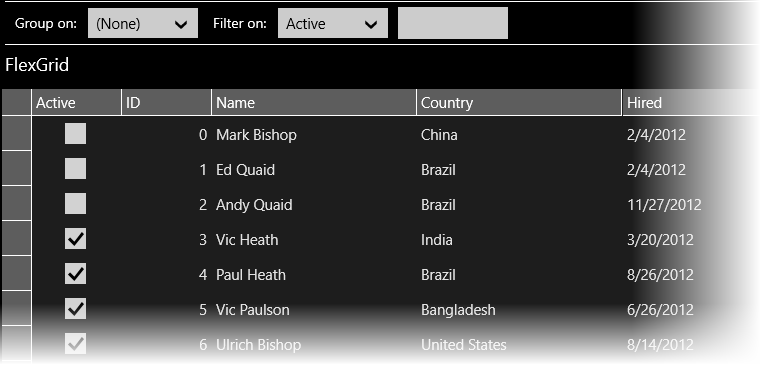
- アプリケーションを実行すると、さまざまな方法でデータをフィルタ処理したりグループ化することができます。C1FlexGrid コントロールは次の図のようになります。